
SOPORTE TÉCNICO EN VIVO
Ayuda en Vivo
NovaFix Logo Oficial

Guía Oficial de Instalación de Microsoft Office 365

Documento descargado desde https://novafix.online - Soporte Técnico Remoto Profesional

Guía Paso a Paso 100% Práctica

Instalar Microsoft Office 365 Sin Complicaciones

Un instructivo claro, visual y sencillo creado por los técnicos de NovaFix para que cualquier persona pueda instalar Word, Excel, PowerPoint y Outlook en su computadora en cuestión de minutos.

Para Windows 10/11 y Mac
Lenguaje sin modismos técnicos
Checklist interactivo de progreso
Licencias y Descarga Oficial
Comenzar Instalación
Instalación de Microsoft Office 365 Guía NovaFix

¿Qué necesitas antes de empezar?

Revisa estos 4 sencillos requisitos para asegurarte de que todo salga perfecto a la primera.

1. Cuenta de Microsoft

Tu correo electrónico registrado (Hotmail, Outlook, o tu correo de trabajo/escuela con el que compraste Office).

2. Licencia Activa

Tener la suscripción de Office 365 vinculada a tu cuenta. ¿No tienes licencia? Adquiérela 100% original en NovaFix.

3. Conexión a Internet

Una conexión wifi o por cable estable para realizar la descarga de los archivos de instalación (aprox. 3 a 4 GB).

4. Tu Computadora

Cualquier PC con Windows 10 u 11, o computadora Apple Mac con macOS 12 Monterey o superior.

Elige tu Sistema Operativo

Selecciona si tu equipo es Windows o Mac para ajustar las instrucciones a tu pantalla.

Tu Avance en la Instalación: 0 de 6 Completados (0%)
1

Paso 1: Entra al Portal Oficial de Microsoft

Tiempo aprox: 1 minuto

Abre el navegador de internet que usas normalmente (Google Chrome, Microsoft Edge o Safari) e ingresa al portal oficial de Microsoft.

  • Haz clic en el enlace seguro: www.office.com
  • En la esquina superior derecha de la pantalla, busca el botón que dice "Iniciar sesión".
Consejo de Seguridad: Asegúrate de estar en office.com o microsoft.com. Nunca descargues Office de páginas no oficiales o desconocidas.
Portal oficial de Microsoft Office 365
2

Paso 2: Inicia Sesión con tu Cuenta de Microsoft

Tiempo aprox: 1 minuto

Escribe los datos de la cuenta donde compraste o activaste tu suscripción de Office 365.

  • Escribe tu Correo Electrónico (ejemplo: minegocio@outlook.com) y presiona "Siguiente".
  • Introduce tu Contraseña habitual de esa cuenta.
  • Si tienes verificación en dos pasos, acepta el código enviado a tu celular.
¿Olvidaste tu contraseña? Haz clic en "¿Olvidó su contraseña?" en la misma pantalla para restablecerla con tu teléfono antes de continuar.

Inicio de Sesión Seguro

Tus datos ingresan directamente a los servidores encriptados de Microsoft.

3

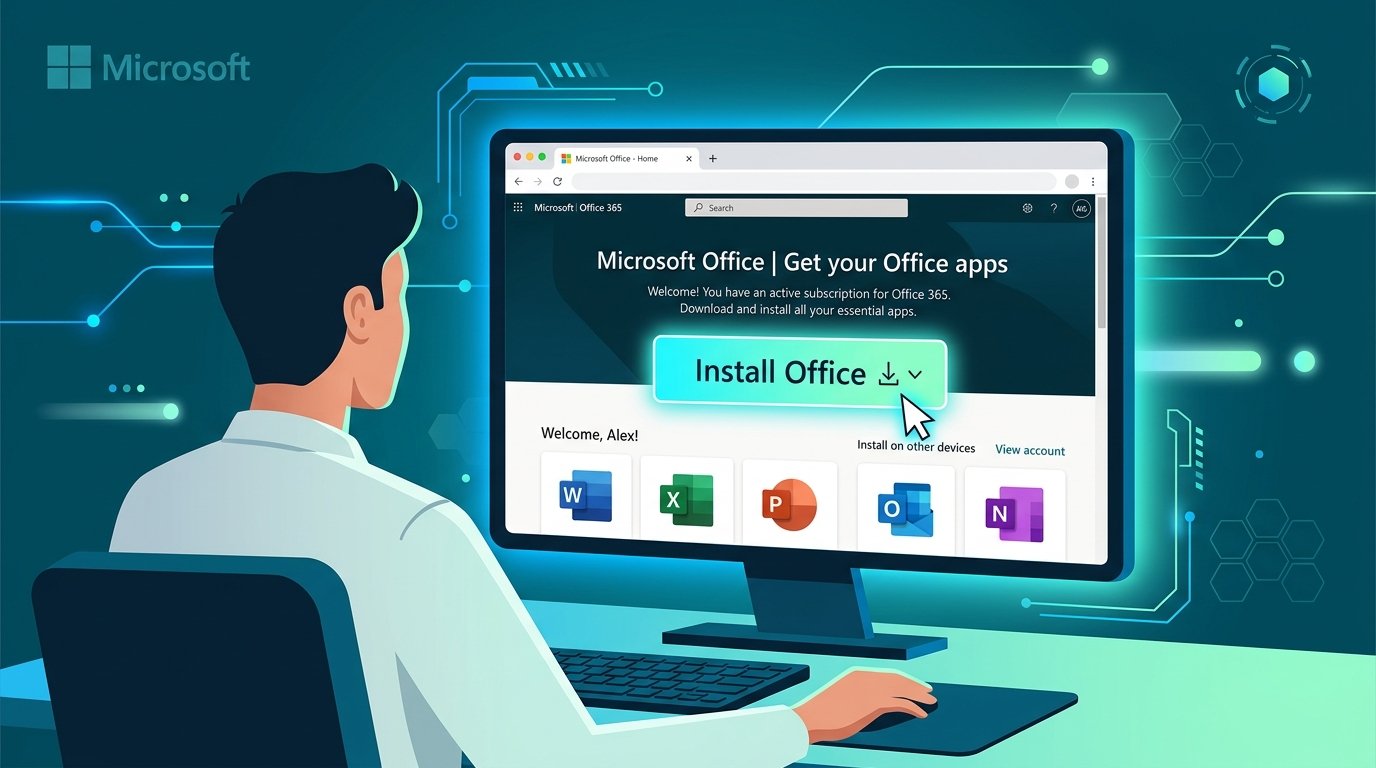
Paso 3: Presiona el Botón "Instalar Aplicaciones"

Tiempo aprox: 1 minuto

Una vez dentro de tu panel principal de Microsoft 365, verás la bienvenida con tus documentos recientes.

  • Localiza en la esquina superior derecha el botón azul que dice "Instalar Office" o "Instalar aplicaciones".
  • Haz clic sobre él y selecciona la primera opción: "Aplicaciones de Microsoft 365".
  • Inmediatamente comenzará la descarga de un archivo pequeño en tu navegador.
Nombre del archivo descargado:
- En Windows se llamará: OfficeSetup.exe
- En Mac se llamará: Microsoft_365_Installer.pkg
Boton Instalar Aplicaciones Office 365
4

Paso 4: Abre el Archivo Descargado para Iniciar

Tiempo aprox: 2 minutos

En Windows:

  • Ve a la carpeta Descargas de tu equipo o haz clic en la barra inferior/superior del navegador sobre el archivo OfficeSetup.exe.
  • Aparecerá un mensaje en pantalla preguntando: "¿Deseas permitir que esta aplicación realice cambios en el dispositivo?"
  • Haz clic con total seguridad en el botón .
¿No encuentras el archivo? Presiona en tu teclado la combinación Ctrl + J (en Windows) o Cmd + Option + L (en Mac) para abrir tus descargas directamente.

Instalador Oficial de Microsoft

Inicia la instalación limpia de Word, Excel, PowerPoint, Outlook y OneNote.

5

Paso 5: Espera a que se Complete la Instalación

Tiempo aprox: 5 a 15 minutos (según tu velocidad de internet)

Aparecerá una ventana elegante de Microsoft con los iconos animándose y una frase como "Estamos preparando todo..." o "Instalando Office...".

  • Verás una barra de progreso que irá avanzando gradualmente.
  • Puedes seguir utilizando tu computadora con normalidad para otras cosas mientras se descarga.
  • No apagues el equipo ni desconectes la señal de Internet mientras la barra avanza.
Importante: Cuando la barra llegue al 100%, verás el mensaje "Todo listo. Office ya está instalado". Haz clic en Cerrar.

Descargando e Instalando... 75%

Copiando archivos del sistema e iconos al menú de inicio.

6

Paso 6: Abre Word y Confirma la Activación

Tiempo aprox: 1 minuto

¡Felicidades! Tus programas ya están instalados. Solo queda hacer la primera apertura para vincular la licencia.

  • Ve a tu menú Inicio (o Launchpad en Mac) y busca Microsoft Word.
  • Haz clic para abrirlo. Si al abrir te aparece la ventana "Iniciar sesión para configurar Office", presiona "Iniciar sesión" e ingresa el mismo correo y contraseña del Paso 2.
  • Acepta el contrato de licencia y ¡listo! Tu Office 365 quedará activado de forma permanente y con actualizaciones automáticas.
¡Proceso Concluido! Al activar Word, automáticamente quedarán activados Excel, PowerPoint, Outlook, Publisher y Access en tu computadora.

¡Office 365 Listo para Usar!

Disfruta de todas las herramientas profesionales en tu equipo.

¿Tuviste algún problema o prefieres que lo hagamos por ti?

En NovaFix nuestros ingenieros pueden conectarse de manera remota y segura a tu computadora para instalar y activar tu Office 365 sin que tengas que mover un solo dedo.

Solicitar Soporte Remoto

Preguntas Frecuentes y Problemas Comunes

Encuentra respuestas rápidas a los inconvenientes más habituales.

Si la pantalla te solicita una clave de letras y números (ejemplo: XXXXX-XXXXX-...), en lugar de escribir la clave, busca en la parte inferior el botón que dice "Iniciar sesión con una cuenta en su lugar". Introduce el correo y contraseña con el que tienes tu suscripción de Office 365 y se activará de inmediato sin necesidad de ingresar la clave manual.

Depende del tipo de licencia que tengas. La mayoría de las suscripciones de Microsoft Office 365 (Personales, Familiares o Pro Plus de NovaFix) te permiten instalar la aplicación en hasta 5 dispositivos simultáneos (PCs, Macs, Tablets y Smartphones) vinculados a la misma cuenta.

Esto suele suceder si tenías una versión anterior de Office (como Office 2016 o 2019) incompleta o si el antivirus bloqueó la descarga temporalmente. Te recomendamos reiniciar la computadora, desinstalar cualquier versión previa desde el Panel de Control y volver a ejecutar el instalador. Si persiste el inconveniente, contáctanos en NovaFix y lo solucionamos vía soporte remoto.

La versión Web funciona dentro de tu navegador de internet y requiere conexión continua. Al realizar esta instalación en tu equipo, tendrás las aplicaciones completas instaladas directamente en tu disco duro, con todas las funciones avanzadas y la capacidad de trabajar en tus documentos incluso cuando no tengas internet.